Assistance Hatchi
Un animal virtuel qui vit de votre activité, de votre sommeil, de vos entraînements, de vos minutes de pleine conscience, de votre temps à la lumière du jour et de votre temps d'écran, pour de vrai. · English
Besoin d'aide ? Écrivez à [email protected] en décrivant ce que vous étiez en train de faire quand le problème est survenu.
Préciser vos modèles d'iPhone et d'Apple Watch, ainsi que la version de Hatchi que vous utilisez, permet le plus souvent d'aboutir en un seul échange.
Dans l'app, Réglages → Aide et contact ouvre cette page.
Premiers pas
Comment faire éclore mon œuf ?
Marchez. L'œuf demande 150 pas à partir du moment où il apparaît — environ deux minutes. Votre iPhone les compte en direct ; sur une Apple Watch utilisée sans iPhone, c'est la montre qui les compte. Vous pouvez voir l'œuf se fendre au fil de la marche. Inutile de garder l'app ouverte : les pas faits app fermée comptent aussi, et l'œuf vous attend pour éclore sous vos yeux.
Ai-je besoin d'une Apple Watch ?
Non. Hatchi fonctionne avec un iPhone seul, et le Temps d'écran y marche entièrement. Tout le reste est lu dans l'app Santé, quoi qui la remplisse : une Apple Watch, une bague ou un autre tracker, une app, voire une saisie à la main. Avec un téléphone seul, Santé en sait moins et certains traits restent calmes. Une Apple Watch vous apporte aussi l'app Watch et sa complication.
Ai-je besoin d'un iPhone ?
Non. L'app Apple Watch fonctionne toute seule : elle fait éclore son propre œuf, lit vos données de santé sur la montre, affiche votre animal, ses traits, ses niveaux, ses trophées et ses cosmétiques, et permet d'acheter ou de restaurer Hatchi+ d'elle-même. Installer l'app iPhone par la suite ajoute les écrans d'historique jour par jour, plus complets, et les deux se synchronisent quand elles sont à portée.
Autorisations
Hatchi lit vos données grâce à trois autorisations :
- Mouvements et fitness compte vos pas, pour faire éclore l'œuf.
- Santé lit votre sommeil, votre activité, votre temps à la lumière du jour et vos minutes de pleine conscience, pour que Hatchi grandisse.
- Temps d'écran lit le temps passé devant l'écran, pour le trait Temps d'écran. Disponible seulement si vous avez un iPhone.
Pour protéger votre vie privée, Apple ne laisse une app demander chaque autorisation qu'une seule fois. Si l'une d'elles a été refusée, Hatchi ne peut pas reposer la question, même après une réinstallation : elle ne se réactive que dans les Réglages. Plus de détails ci-dessous.
Mes pas ne comptent pas pendant l'éclosion
L'éclosion utilise Mouvements et fitness, pas Santé. Réactivez-la dans les Réglages de l'iPhone, sous Apps → Hatchi.
Pourquoi mes données de santé n'apparaissent-elles pas ?
Presque toujours à cause d'une autorisation passée ou désactivée : réactivez-la. Hatchi ne fait jamais que lire : activer une catégorie est sans risque. Deux autres choses à savoir :
- Les données de sommeil et de lumière du jour sont écrites par votre Apple Watch après coup : une nuit ou une promenade peut mettre un moment à apparaître.
- Si vous avez accordé l'accès mais que rien n'a changé, forcez la fermeture de Hatchi et rouvrez-la — les autorisations sont relues au démarrage de l'app.
Sur quel appareil ? Si vous avez un iPhone et une Apple Watch jumelés, réactiver une autorisation une seule fois suffit, sur l'un ou l'autre — l'iPhone est plus simple. Si vous n'avez que l'un des deux, suivez sa partie : iPhone ou Apple Watch.
Réactiver une autorisation — iPhone
Tout commence dans l'app Réglages de l'iPhone, l'icône d'engrenage grise de l'écran d'accueil — pas les réglages de Hatchi. Sur chaque écran, un cadre rouge montre où toucher.
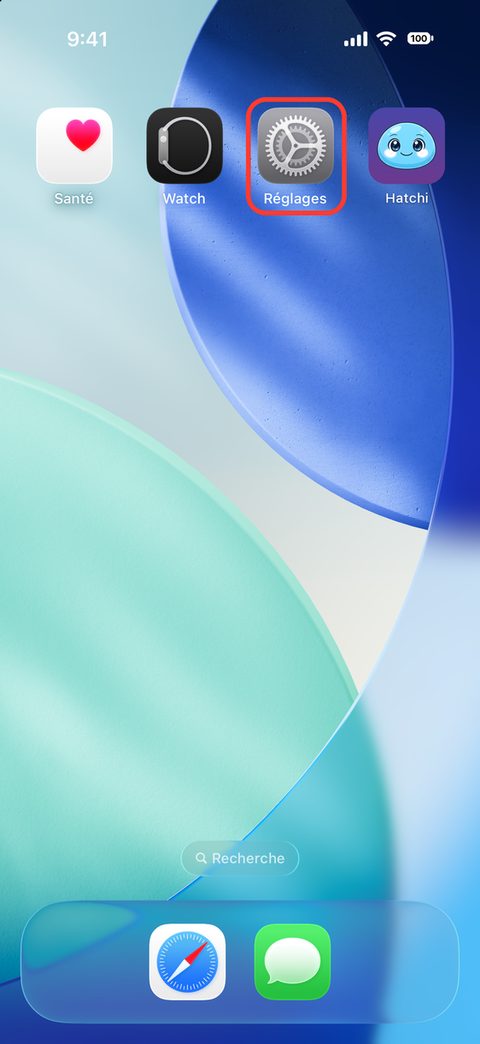
Mouvements et fitness — pour faire éclore l'œuf
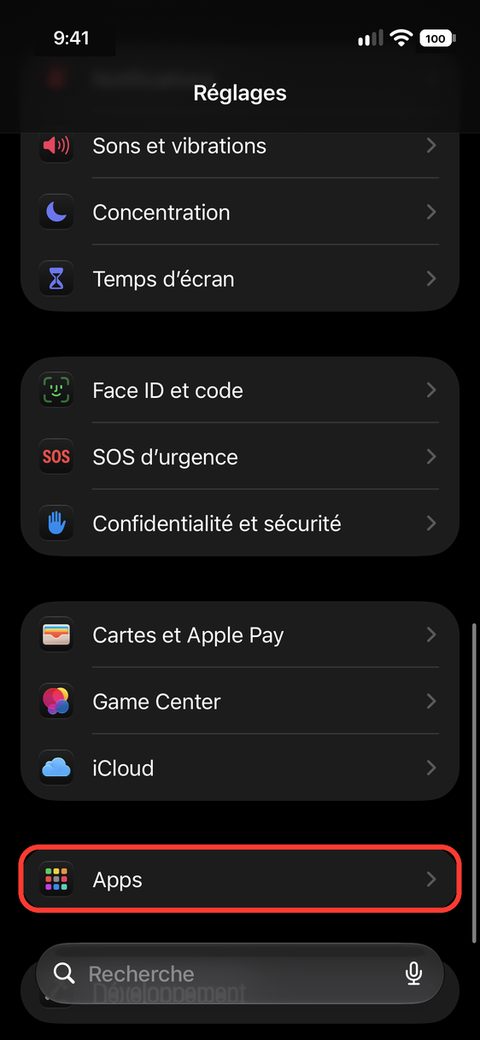
- Faites défiler et touchez Apps.
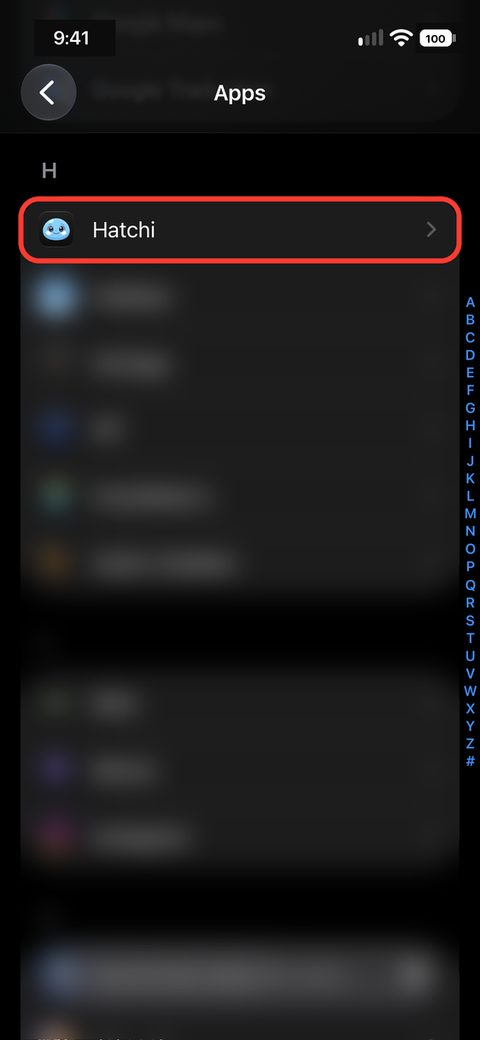
- Touchez Hatchi.
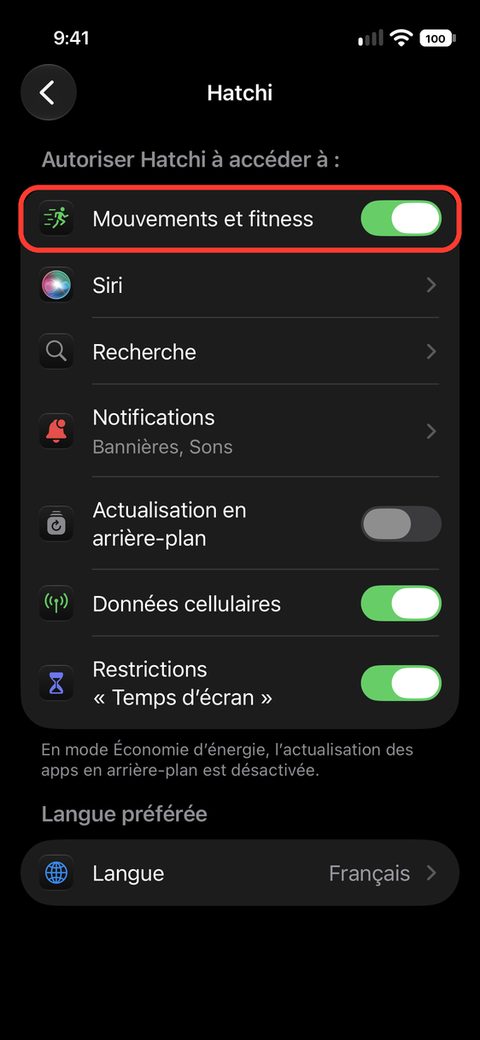
- Activez Mouvements et fitness.
Santé — pour faire grandir Hatchi
- Faites défiler et touchez Confidentialité et sécurité.
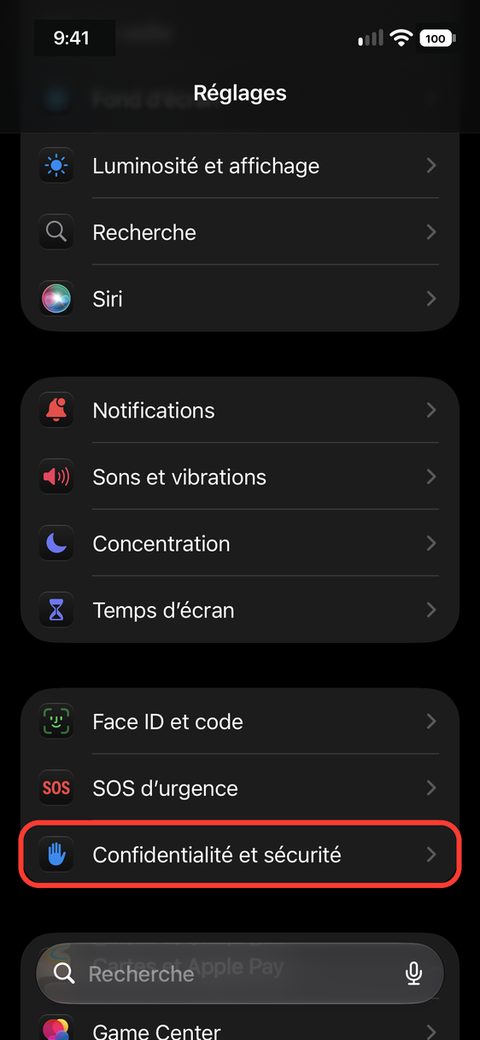
- Faites défiler et touchez Santé.
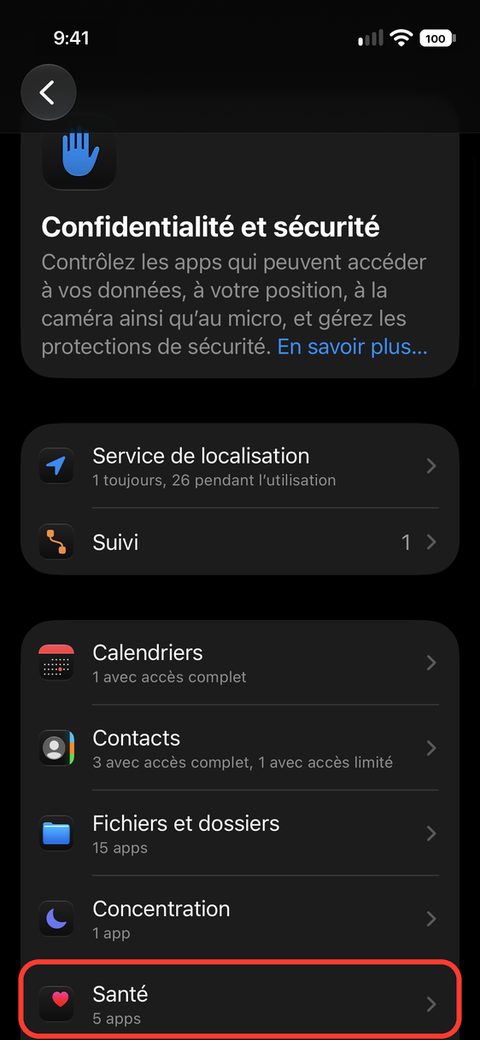
- Touchez Hatchi.
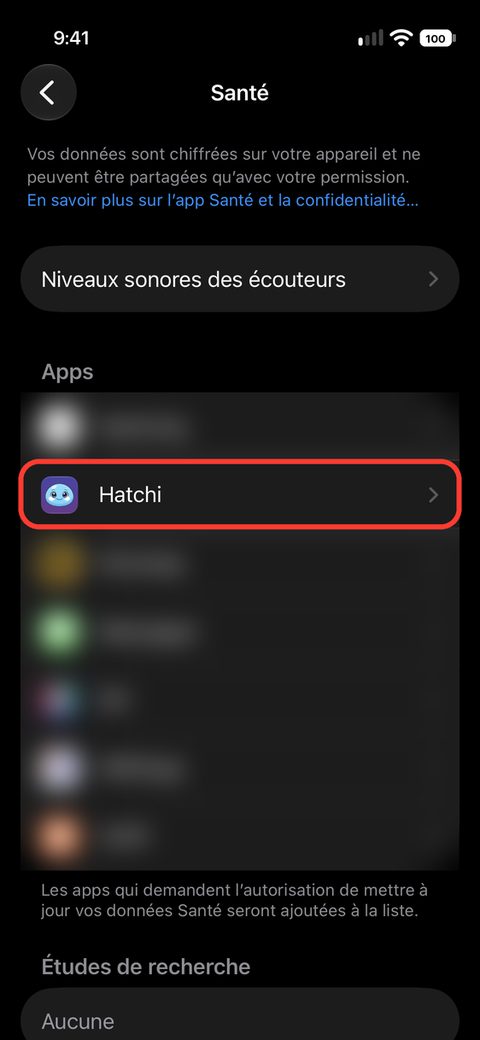
- Touchez Modifier l'accès.
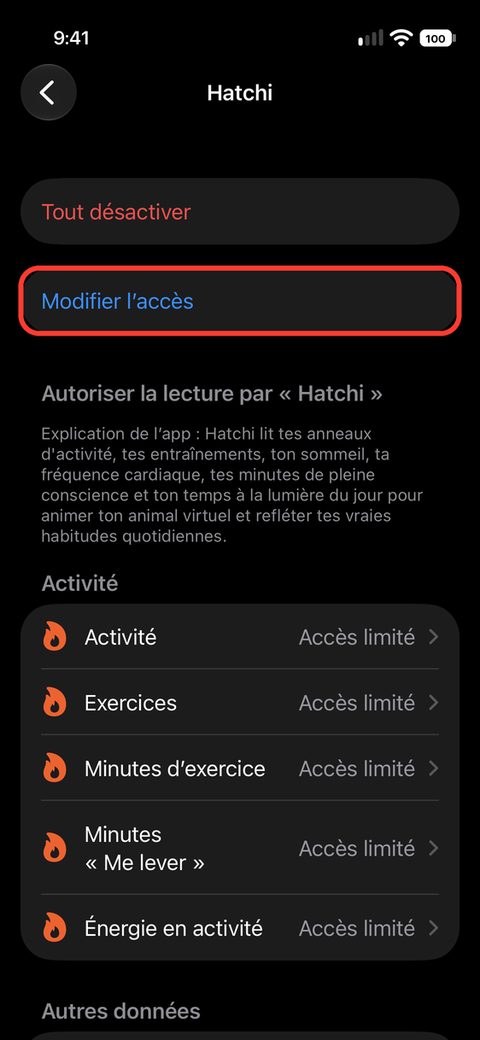
- Touchez Sélectionner les 8 rubriques.
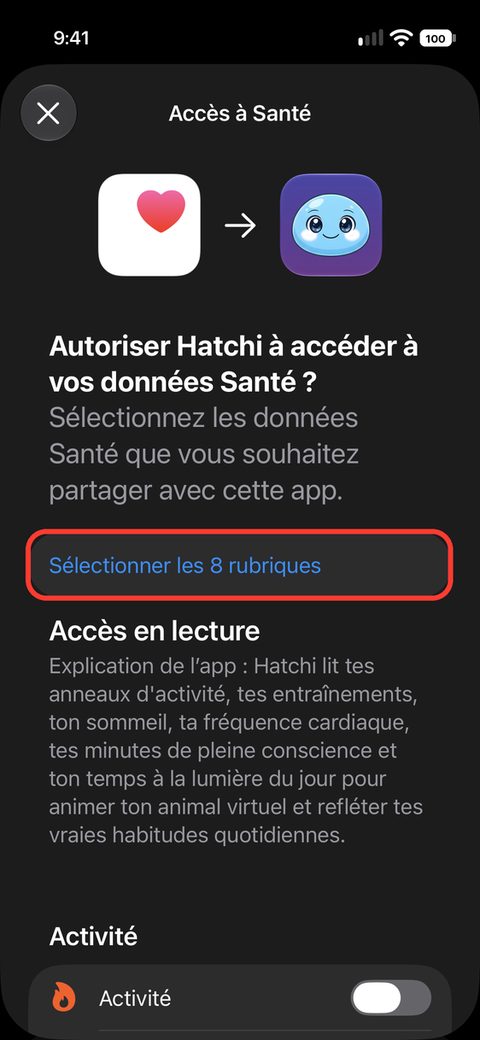
- Faites défiler et touchez Continuer.
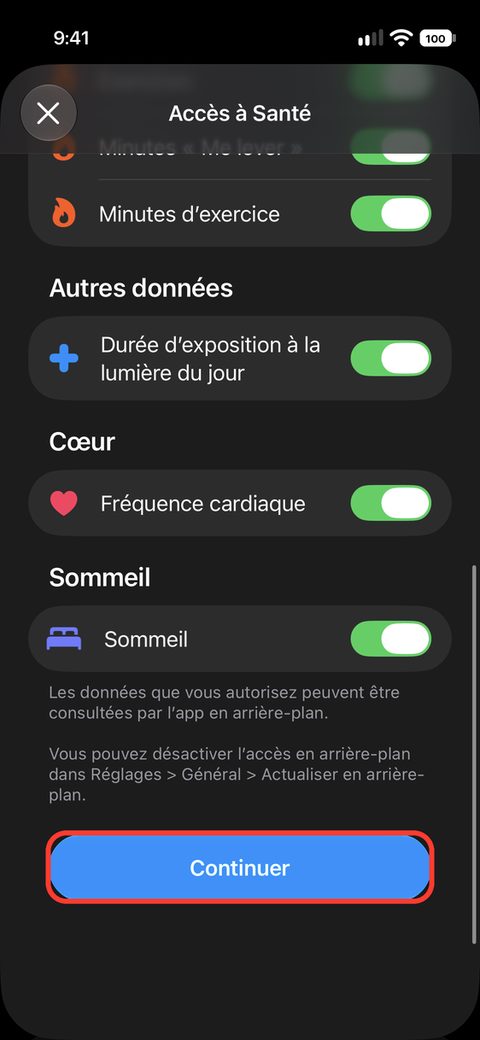
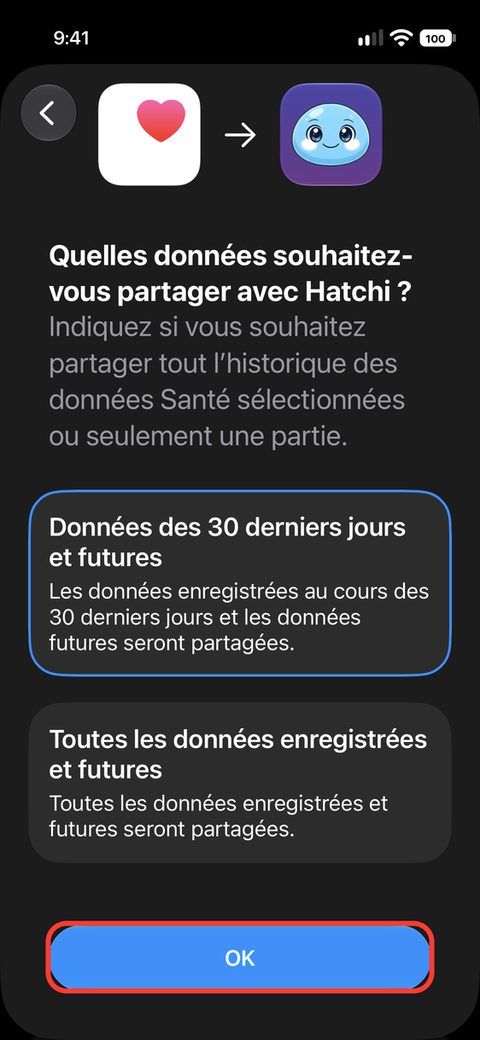
- Choisissez l'historique à partager — les deux conviennent — et touchez OK.
Temps d'écran — pour le trait Temps d'écran
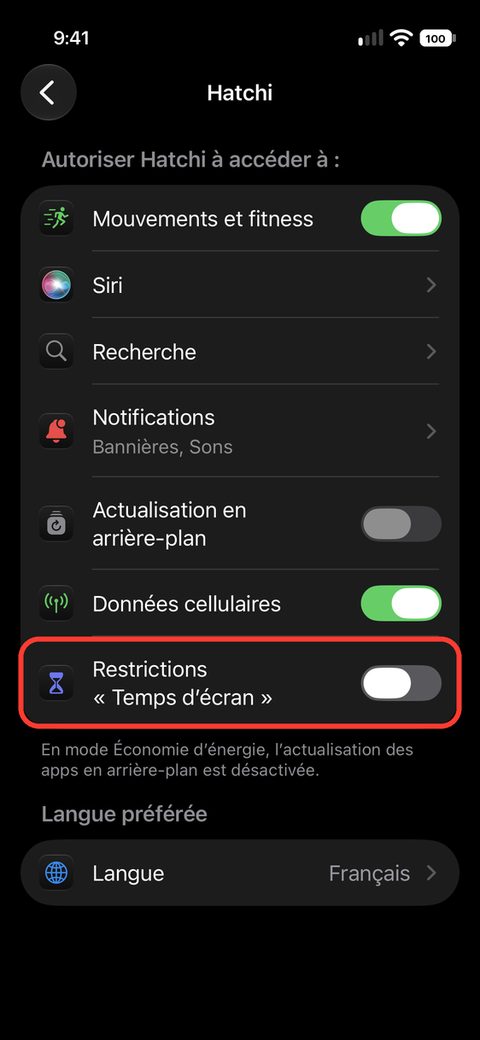
iOS appelle l'interrupteur Restrictions « Temps d'écran », mais Hatchi ne bloque rien.
- Touchez Apps, puis Hatchi.
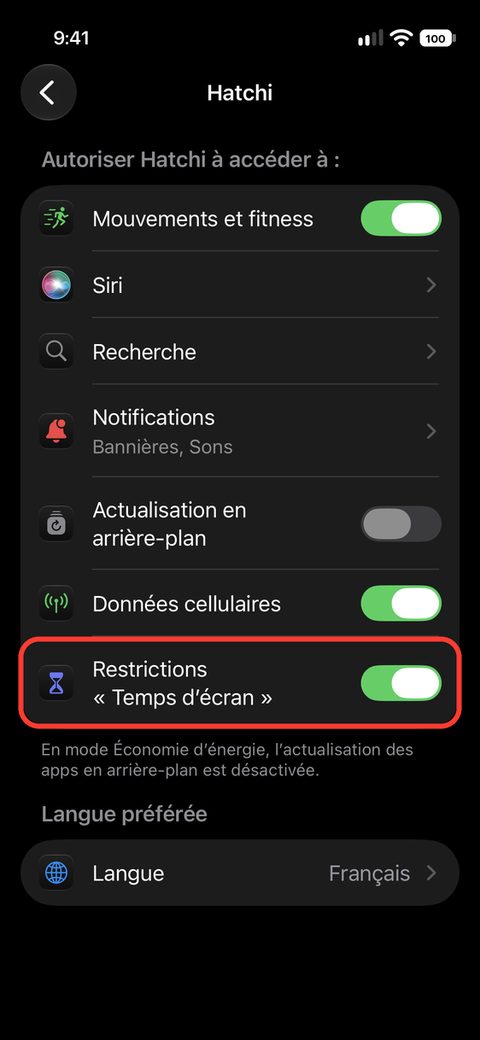
- Activez Restrictions « Temps d'écran ».
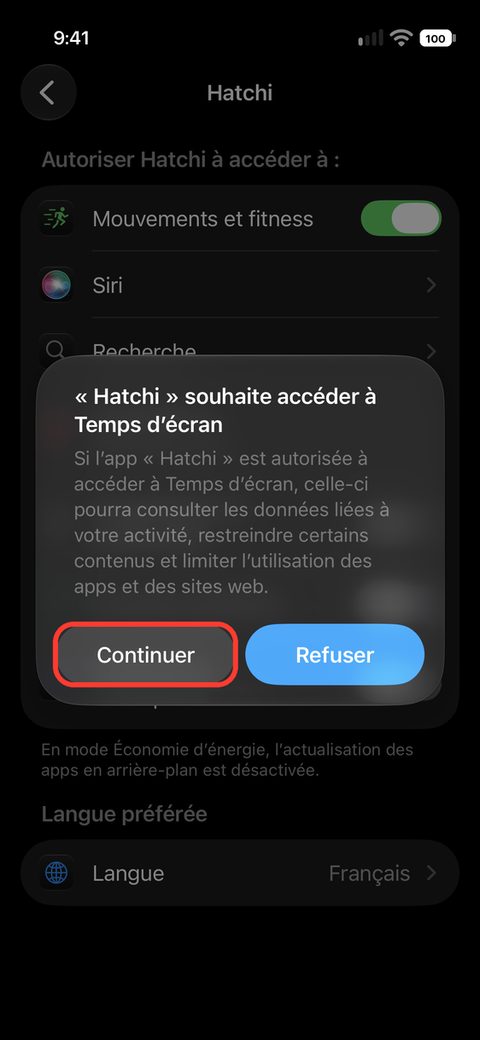
- Touchez Continuer.
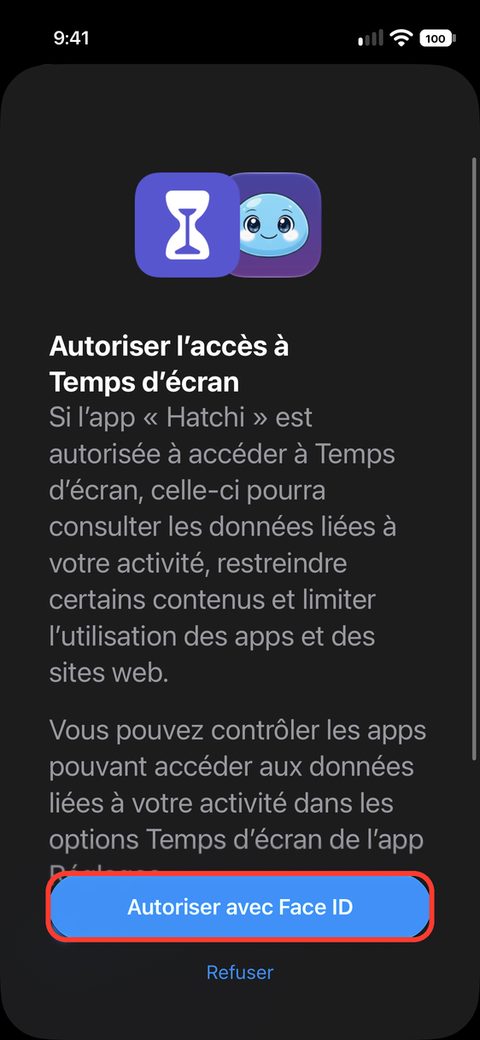
- Touchez Autoriser avec Face ID, ou saisissez votre code.
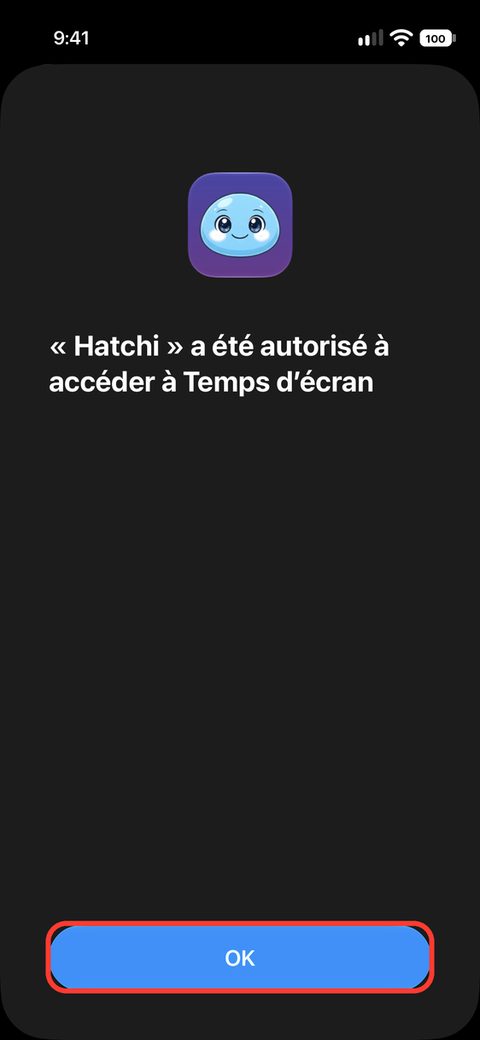
- Touchez OK.
- L'interrupteur est activé.
Réactiver une autorisation — Apple Watch
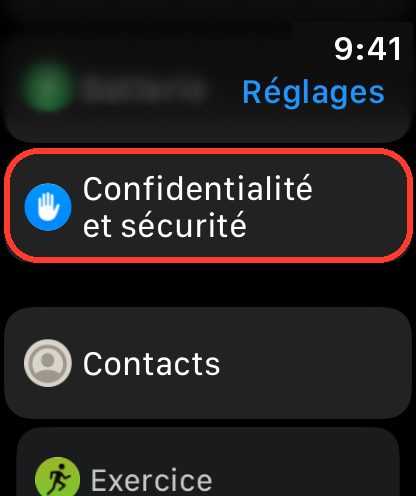
Tout commence dans l'app Réglages de la montre.
Mouvements et fitness — pour faire éclore l'œuf
- Touchez Confidentialité et sécurité.
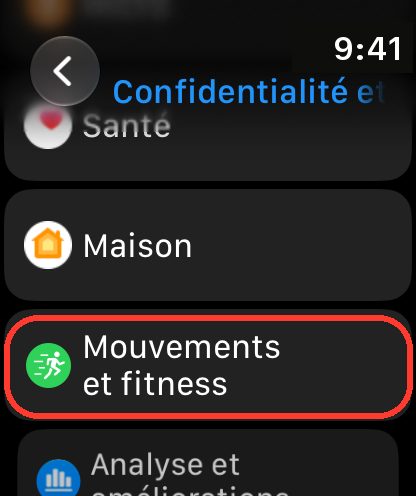
- Touchez Mouvements et fitness.
- Activez Hatchi dans la liste des apps.
Santé — pour faire grandir Hatchi
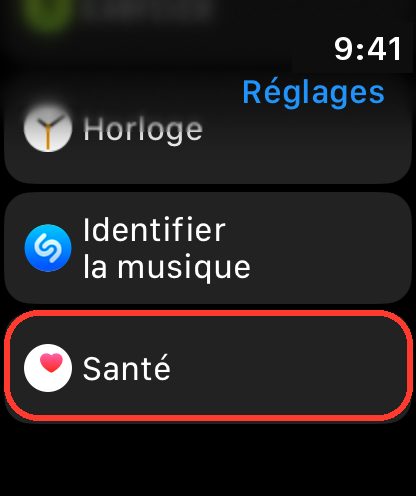
- Touchez Santé.
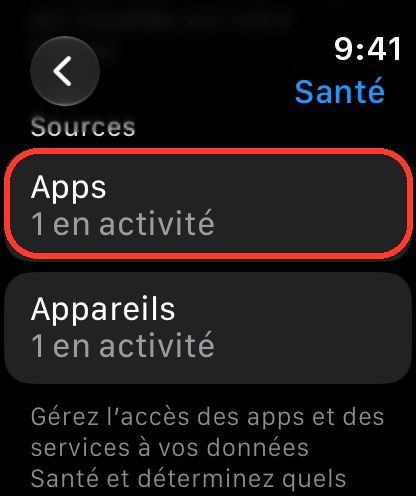
- Faites défiler et touchez Apps.
- Touchez Hatchi.
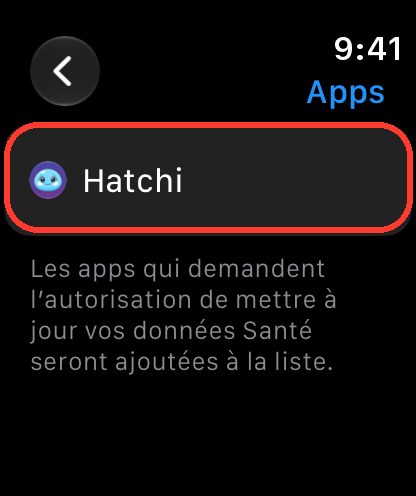
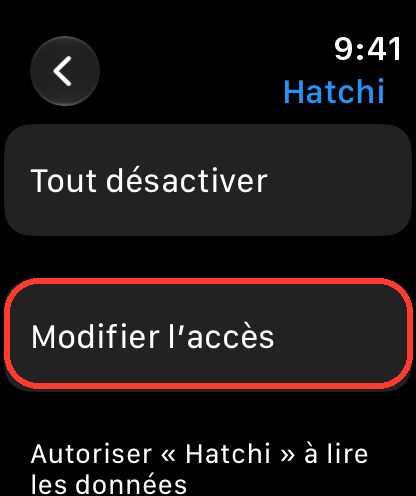
- Touchez Modifier l'accès.
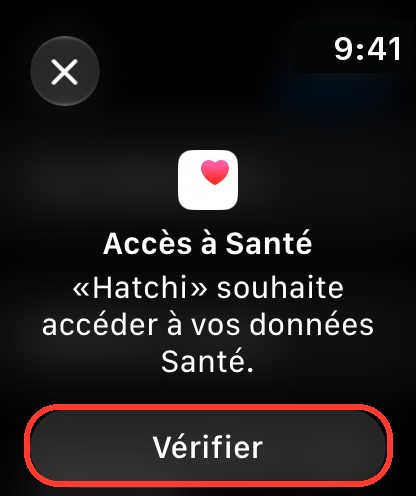
- Touchez Vérifier.
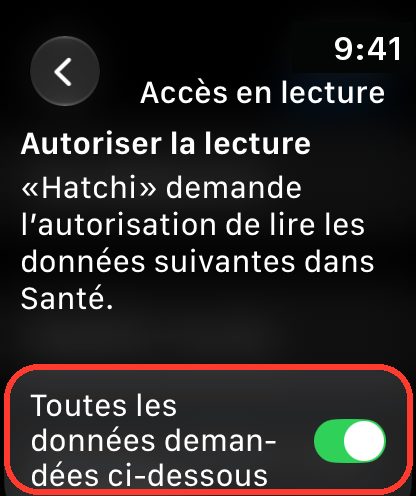
- Activez Toutes les données demandées ci-dessous.
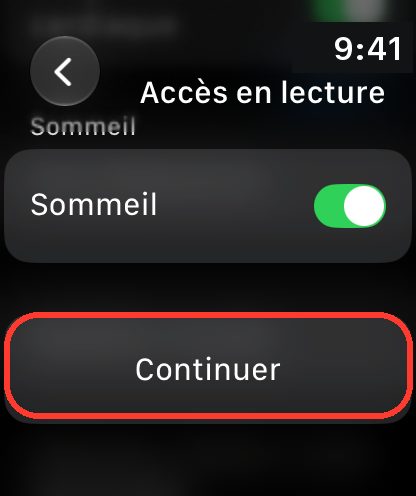
- Faites défiler et touchez Continuer.
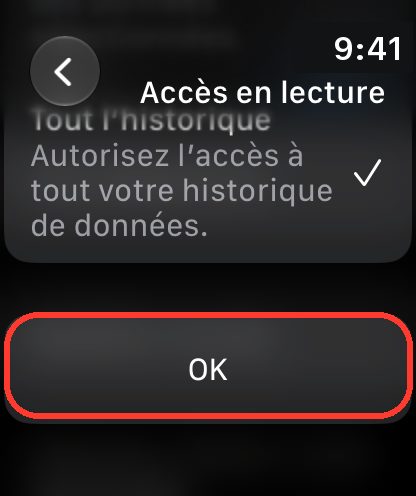
- Touchez OK.
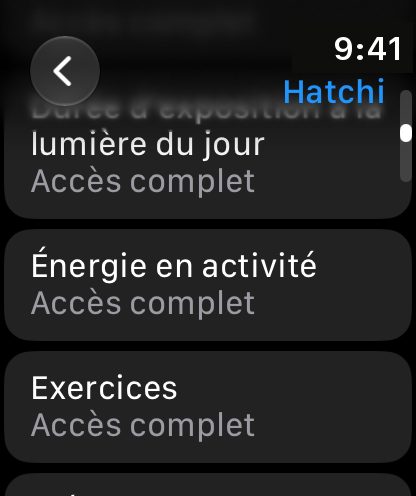
- Chaque rubrique indique maintenant Accès complet.
Votre animal
Pourquoi mon Hatchi a-t-il l'air fatigué ou malade ?
Parce que vous l'êtes probablement. Les états de Hatchi reflètent vos données : une nuit courte le fatigue, et une série de mauvaises journées le rend malade. Ni l'un ni l'autre n'est définitif, et vous n'avez pas à attendre la nuit suivante : bouger un peu ou prendre un moment de calme dans la journée efface la mauvaise nuit pour le reste de la journée. Être malade demande deux jours de suite de mauvais sommeil et de faible activité, et se soigne de la même façon.
Comment fonctionnent les niveaux et l'XP ?
Chaque trait que vous suivez rapporte jusqu'à 30 XP par jour selon votre journée : plus vous suivez de traits, plus Hatchi grandit vite. Il y a un plafond journalier : la progression vient de la régularité, pas d'une seule journée héroïque. Les niveaux débloquent des cosmétiques, et chaque passage de niveau dit ce qu'il a débloqué.
Comment fonctionnent les trophées et les séries ?
Les trophées sont répartis en quatre groupes. En dehors des Secrets, chaque trophée est une échelle à trois paliers — bronze, argent, or — et chaque palier rapporte de l'XP la première fois que vous l'atteignez. Les Secrets n'ont pas de palier : soit vous les trouvez, soit non. Les séries comptent les journées qualifiées consécutives — une journée qui n'est pas encore qualifiée ne casse rien, donc une série ne s'arrête que lorsqu'une journée entière passe sans se qualifier.
Les séries et les jours d'affilée sont deux compteurs différents. Une série suit un objectif précis — bien dormir, fermer ses anneaux, méditer — et compte les journées d'affilée où vous l'avez atteint ; c'est ce que récompensent les trophées. Les jours d'affilée ne demandent aucune performance : chaque jour où vous ouvrez Hatchi compte, et la chaîne ajoute 5 % d'XP par jour, jusqu'à 50 %.
Pourquoi les couleurs de mon Hatchi sont-elles ternes ?
Ce n'est ni un défaut d'affichage ni une punition. Les couleurs de Hatchi s'estompent les jours où il a peu vu la lumière du jour, et reviennent avec le soleil.
Puis-je choisir ce que Hatchi m'envoie ?
Oui. Les Réglages laissent choisir quels types de notifications vous recevez, et ne proposent que ceux qui correspondent aux traits que vous suivez. Quand l'app Apple Watch est installée, c'est elle qui parle plutôt que l'iPhone, pour ne pas vous prévenir deux fois. Rien n'arrive pendant la nuit : les célébrations sont mises en file et ressortent au matin.
Mon iPhone et ma montre ne disent pas la même chose
Les deux apps se synchronisent directement l'une avec l'autre, ce qui suppose que les deux soient joignables. Ouvrez Hatchi sur les deux appareils, la montre au poignet et près de l'iPhone, puis laissez passer quelques secondes. Garder les deux apps à la même version évite la plupart des désaccords.
Comment marche le Temps d'écran ?
C'est un trait facultatif, sur iPhone. Activez-le quand Hatchi le propose, ou plus tard dans Réglages → Traits suivis, puis autorisez l'accès quand iOS le demande. Jusqu'à deux heures d'écran par jour, le trait reste plein ; il baisse ensuite heure par heure. À partir de quatre heures, le soir venu, Hatchi a mal aux yeux. Hatchi affiche une fourchette, comme 2–3 h, jamais les minutes exactes : elles sont dans Réglages d'iOS → Temps d'écran. Il ne voit jamais quelles apps vous avez utilisées, et il ne bloque rien.
Le temps d'écran de Hatchi ne correspond pas à iOS
Hatchi affiche une fourchette, jamais les minutes, donc il peut sembler plus approximatif que Réglages → Temps d'écran. Le jour où vous activez le trait, le temps passé avant peut ne pas être compté. Et quand iOS annonce un palier qui ne peut pas encore avoir été atteint, Hatchi l'écarte plutôt que de lui donner mal aux yeux pour rien.
Hatchi+
Qu'est-ce que j'ai gratuitement ?
L'animal en entier, pour la journée en cours. Tous les traits — activité, sommeil, lumière du jour, pleine conscience et temps d'écran —, tous les trophées, les niveaux et l'XP, l'app Apple Watch, le widget iPhone et la complication. Le Hatchi d'aujourd'hui est complet sans rien payer ; ce que Hatchi+ ajoute, c'est de pouvoir revenir sur les journées d'avant.
Qu'est-ce que Hatchi+ ajoute ?
Revenir en arrière, d'abord — tout ce que Hatchi a vu d'une journée, une fois qu'elle est finie, là où l'app gratuite ne montre que la journée en cours. Ensuite La semaine de Hatchi : votre semaine racontée comme votre animal l'a vécue — un titre dans sa voix, une pose par jour, ce qu'il a le mieux réussi, vos moyennes comparées à la semaine précédente, et une carte à garder pour chaque semaine passée ensemble. Une version compacte existe aussi sur l'Apple Watch. Et toute la collection : chaque chapeau, chaque décor et chaque effet, une garde-robe qui s'agrandit et se débloque en montant de niveau, au lieu de la poignée que donne le parcours gratuit.
Sur l'Apple Watch, ce que Hatchi+ ouvre, ce sont les nuits situées derrière la nuit dernière sur la carte Sommeil, La semaine de Hatchi en version compacte, et la même garde-robe. L'historique jour par jour des autres traits est un écran d'iPhone.
Comment restaurer un achat ?
Ouvrez l'écran Hatchi+ et touchez Restaurer les achats, connecté avec le compte Apple qui a servi à l'achat. Restaurer sur l'iPhone restaure aussi sur l'Apple Watch jumelée, et l'app Apple Watch a son propre bouton Restaurer les achats — il n'y a pas besoin d'iPhone pour acheter Hatchi+, ni pour le récupérer.
Comment annuler mon abonnement ?
Les abonnements sont gérés par Apple, pas par Hatchi. Allez dans Réglages → touchez votre nom → Abonnements → Hatchi et annulez depuis là. Vous conservez Hatchi+ jusqu'à la fin de la période déjà payée, et la partie gratuite de l'app n'est pas touchée.
Depuis l'app, Réglages → Gérer mon abonnement ouvre directement la bonne page.
Si vous êtes en période d'essai gratuit, annuler au moins 24 heures avant la fin évite d'être facturé.
J'ai payé mais Hatchi+ n'est pas actif
Essayez d'abord Restaurer les achats sur l'écran Hatchi+, et vérifiez que vous êtes connecté avec le compte Apple qui a effectué l'achat. Si ça ne se débloque toujours pas, écrivez à [email protected] — joindre votre reçu de l'App Store accélère beaucoup les choses.
Vie privée et vos données
Où vont mes données de santé ?
Nulle part. Hatchi les lit sur votre appareil et les y laisse, et il en va de même pour le temps d'écran. Il n'y a ni compte, ni serveur, ni code tiers dans l'app — elle ne contient aucun code réseau. La politique de confidentialité le détaille entièrement.
Comment supprimer mes données ?
Supprimez l'app. Tout ce que Hatchi avait stocké part avec elle. Rien n'a jamais été envoyé nulle part, donc il n'y a aucune autre copie à effacer.
Puis-je empêcher Hatchi de lire une catégorie ?
Oui — désactivez-la dans Réglages → Confidentialité et sécurité → Santé → Hatchi (voir Autorisations). Le reste de l'app continue avec ce qui demeure ; le trait qui en dépendait cesse simplement de se mettre à jour.
Toujours bloqué ?
Écrivez à [email protected]. Les rapports de bogue, les idées de fonctionnalités et les critiques sont tous les bienvenus.